🚀
Limpieza automática
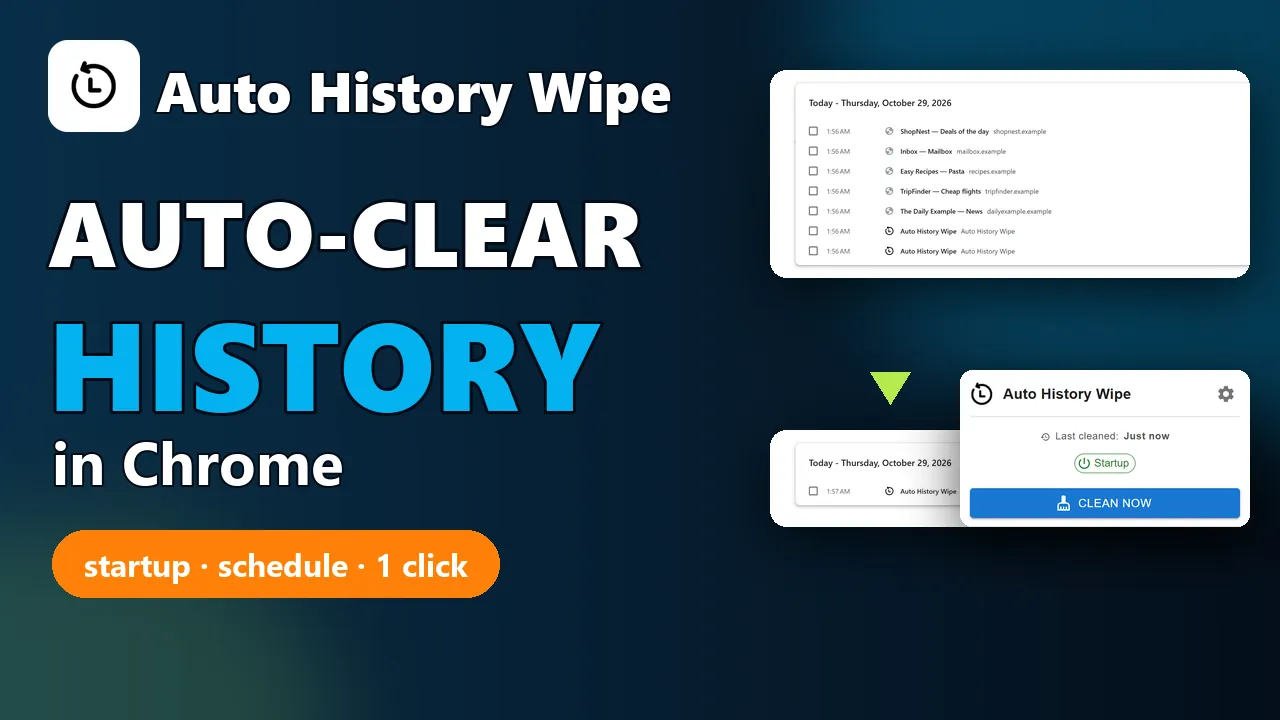
Borra el historial, la caché y las cookies cada vez que se inicia Chrome, o según un horario recurrente — cada hora, cada 12 horas, a diario o semanalmente.
 🔒 Gratis · Sin rastreo · 49 idiomas
Auto History Wipe es una extensión de Chrome rápida y centrada en la privacidad que borra tu historial de navegación, caché, cookies y descargas — al iniciar el navegador, según un horario o con un solo clic.
4.6Es gratis · Sin registro · Tus datos nunca salen de tu dispositivo · Ver funciones
¿Usas Brave, Opera o Vivaldi? Instala la versión de Chrome: también funciona ahí.
Cada sitio web que visitas deja rastros en tu ordenador — historial, archivos en caché y cookies que se acumulan día tras día. Auto History Wipe los borra por ti automáticamente, de modo que Chrome se mantiene limpio, rápido y privado sin que tengas que recordarlo.
Ya sea que compartas el ordenador, te importe la privacidad o simplemente quieras un navegador más ordenado, mantienes el control total de qué se borra y cuándo. Configúralo una vez y funcionará en silencio en segundo plano — al iniciar, según un horario o en el instante en que haces clic.
¿Prefieres empezar de cero cada vez que abres el navegador? Activa la limpieza al iniciar y Auto History Wipe borra tu historial, caché y cookies automáticamente cada vez que se abre Chrome.
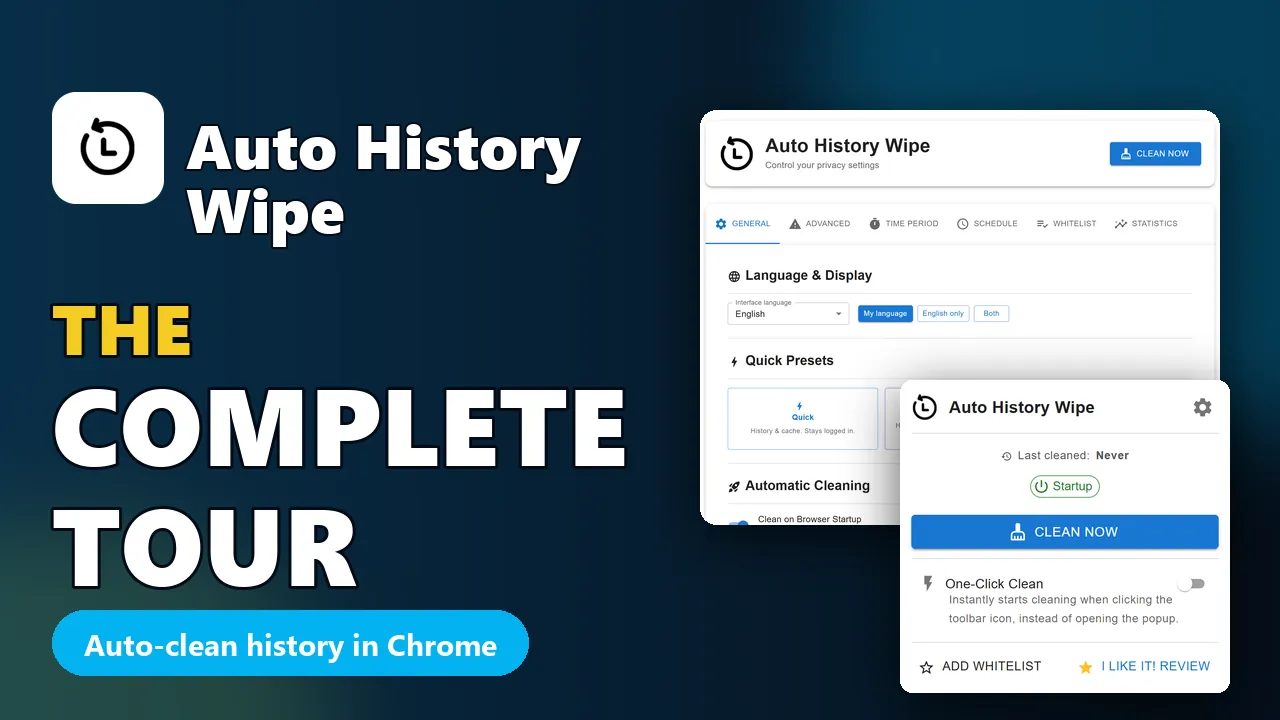
The whole extension is these two screens — no account, no dashboard, nothing to learn.


Dos grabaciones reales de pantalla en inglés, con subtítulos. No se carga nada de YouTube hasta que pulsas reproducir.
Limpieza automática potente con control total sobre lo que se queda y lo que se va.
Borra el historial, la caché y las cookies cada vez que se inicia Chrome, o según un horario recurrente — cada hora, cada 12 horas, a diario o semanalmente.
Los modos Rápido, Estándar y Profundo lo configuran todo con un solo clic — sin tocar ajustes.
Conserva las cookies y datos de los sitios guardados o en la lista blanca para seguir con la sesión iniciada, mientras se borra todo lo demás.
Borra los datos de la última hora, 24 horas, 7 días, 4 semanas o de todo el tiempo — tú decides el intervalo.
Disponible en 49 idiomas. Elige cualquier idioma independientemente del navegador y muéstralo en tu idioma, en inglés o en ambos.
Consulta tu total de limpiezas, un gráfico de actividad de 7 días y el historial reciente — totalmente opcional y puedes borrarlo cuando quieras.
Limpia al instante desde cualquier lugar con Ctrl+Shift+E, o directamente desde el icono de la barra de herramientas.
Un asistente de configuración rápido y amigable te ayuda a dejarlo todo a tu gusto en el primer inicio.
Chrome ya puede borrar los datos de navegación. Esto es justo lo que no puede hacer por sí solo.
| Lo que consigues | Auto History Wipe | Herramienta integrada de Chrome |
|---|---|---|
| Limpia solo cuando se inicia el navegador | Sí | No |
| Funciona con un horario, cada hora o cada semana | Sí | No |
| Mantiene tu sesión en los sitios que elijas | Sí | No |
| Borra con un clic o con un atajo de teclado | Sí | No |
| No hay que instalar nada | No | Sí |
La opción propia de Chrome de borrar los datos de los sitios al cerrar todas las ventanas cierra tus sesiones, pero el historial de navegación se queda. Auto History Wipe borra el historial, la caché y las cookies al cerrar la última ventana, cada vez que se inicia Chrome o en ambos casos.
Auto History Wipe hace todo su trabajo en tu dispositivo. No realiza solicitudes de red, no contiene ningún código de analítica o rastreo y guarda cada ajuste localmente. Una herramienta de privacidad nunca debería espiarte — esta no puede, por diseño. Tus datos nunca salen de tu ordenador.
Este sitio web puede mostrar anuncios de Google para cubrir sus costes. La extensión en sí nunca muestra anuncios. Publicidad
Instala, elige qué limpiar y deja que se ejecute automáticamente.
Añádelo a Chrome. Se abre el asistente guiado para que elijas tu idioma y qué borrar.
Selecciona historial, caché, cookies y más — limpia al iniciar, según un horario o cuando quieras.
Tus datos elegidos se borran justo cuando quieres. Un icono rojo confirma cada limpieza.
Tus marcadores no se borran nunca. Eso sí, al borrar el historial también se eliminan las pestañas que Chrome guarda: tras un cierre inesperado, «Restaurar» no podrá recuperarlas y las pestañas cerradas no se podrán volver a abrir.
Sí. Auto History Wipe es completamente gratuito, no realiza solicitudes de red, no contiene analíticas ni rastreo y guarda todos los ajustes localmente en tu dispositivo. No hay nada que registrar.
Auto History Wipe borra lo que tu navegador guarda localmente — el historial de navegación y los datos de formularios. Si has iniciado sesión en tu cuenta de Google, las sugerencias de búsqueda personalizadas se guardan en los servidores de Google y ninguna extensión del navegador puede eliminarlas. Puedes gestionarlas en myactivity.google.com o cerrando sesión.
Toda la interfaz está disponible en 49 idiomas. Puedes elegir cualquier idioma independientemente del navegador y mostrarlo en tu propio idioma, en inglés o ambos uno al lado del otro.
Sí. Puedes activar la limpieza al iniciar el navegador, establecer un horario recurrente, usar el atajo Ctrl+Shift+E o limpiar manualmente desde la barra de herramientas — lo que se adapte a tu flujo de trabajo.
La herramienta integrada de Chrome es totalmente manual — tienes que abrirla y hacer clic cada vez. Auto History Wipe lo automatiza todo: puede borrar tus datos al iniciar o según un horario, recuerda tus preferencias, protege tus sitios guardados y limpia con un clic o un atajo de teclado.
Borrar las cookies cierra tu sesión en los sitios, que suele ser el objetivo de una limpieza. Si quieres seguir con la sesión iniciada en ciertos sitios, añádelos a tu lista blanca o activa la protección de marcadores — Auto History Wipe conserva sus cookies mientras borra todo lo demás.
No. Auto History Wipe es extremadamente ligero y solo trabaja mientras está limpiando. Borrar la caché y el historial puede incluso hacer que Chrome se sienta más rápido y liberar espacio en disco.
Sí, en Chrome. «Limpiar al cerrar la última ventana» borra tu historial, caché y cookies en cuanto cierras la última ventana, y viene activada de forma predeterminada en el asistente de configuración. Mientras la opción está activada, Chrome sigue funcionando en segundo plano después de cerrar la última ventana y se inicia al entrar en Windows; puedes salir de él desde su icono en la bandeja del sistema. Si sales por completo con una ventana abierta, la limpieza se hace en el siguiente inicio. Puedes desactivar la opción en Ajustes. La opción propia de Chrome de borrar los datos de los sitios al cerrar todas las ventanas cierra tus sesiones, pero conserva el historial. También puedes limpiar al iniciar, según un horario o al instante con Ctrl+Shift+E. La opción está disponible en Chrome y, desde la versión 2.5.1, en Edge; en Firefox no existe.
Chrome no tiene un ajuste integrado para borrar tu historial local de forma automática, así que se usa una extensión. Instala Auto History Wipe, abre las opciones y activa «Limpiar al iniciar el navegador» (añade un horario si quieres). A partir de entonces borra tu historial, caché y cookies automáticamente, sin pasos manuales. También puedes pulsar Ctrl+Shift+E para borrar al instante.
Instala Auto History Wipe hoy y disfruta de un navegador más limpio, más rápido y más privado — automáticamente.
¿Usas Brave, Opera o Vivaldi? Instala la versión de Chrome: también funciona ahí.
Escrito por Jem Jack · Actualizado