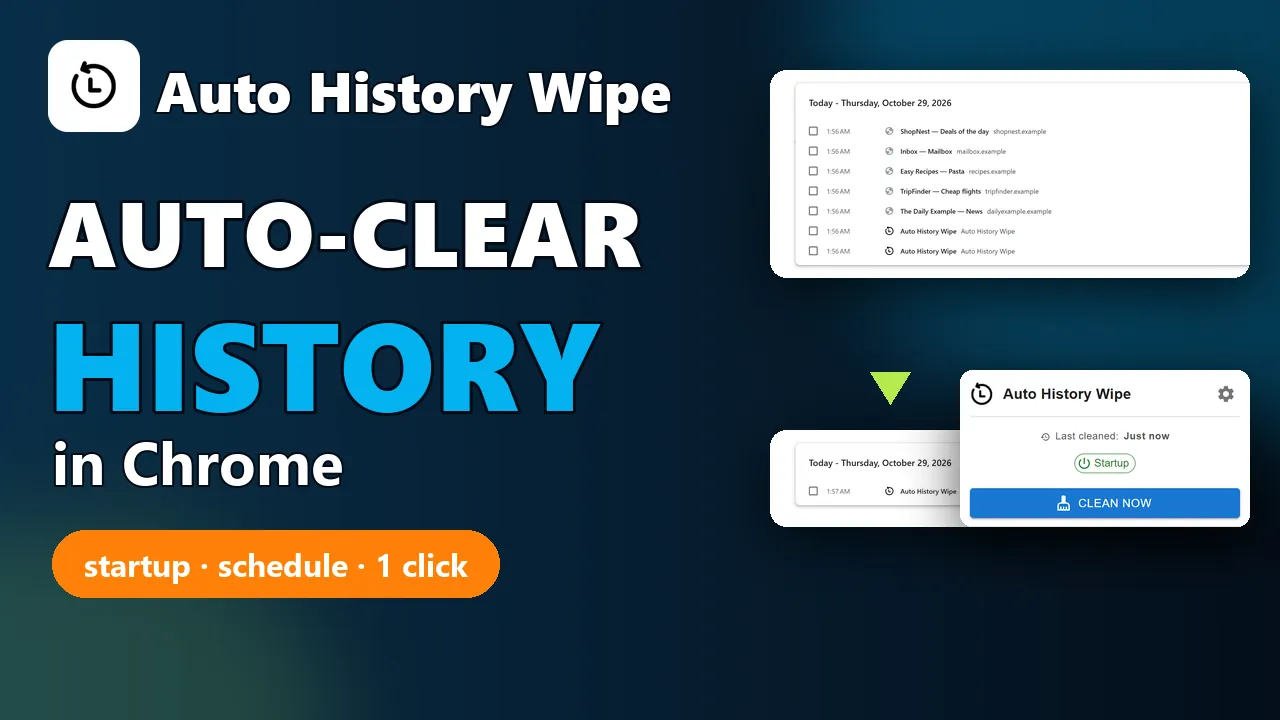
🚀
Automatische Reinigung
Löschen Sie Verlauf, Cache und Cookies bei jedem Chrome-Start oder nach einem wiederkehrenden Zeitplan — stündlich, alle 12 Stunden, täglich oder wöchentlich.
 🔒 Kostenlos · Kein Tracking · 49 Sprachen
Auto History Wipe ist eine schnelle, datenschutzorientierte Chrome-Erweiterung, die Ihren Browserverlauf, Cache, Cookies und Downloads löscht — beim Browserstart, nach einem Zeitplan oder mit einem einzigen Klick.
4.6Kostenlos · Keine Anmeldung · Ihre Daten verlassen nie Ihr Gerät · Funktionen ansehen
Brave, Opera oder Vivaldi? Installieren Sie die Chrome-Version — sie funktioniert auch dort.
Jede besuchte Website hinterlässt Spuren auf Ihrem Computer — Browserverlauf, Cache-Dateien und Cookies, die sich Tag für Tag ansammeln. Auto History Wipe löscht sie automatisch für Sie, sodass Chrome sauber, schnell und privat bleibt, ohne dass Sie daran denken müssen.
Ob Sie einen Computer teilen, Wert auf Datenschutz legen oder einfach einen aufgeräumteren Browser möchten — Sie behalten die volle Kontrolle darüber, was wann gelöscht wird. Einmal einrichten und es läuft leise im Hintergrund — beim Start, nach Zeitplan oder im Moment des Klicks.
Möchten Sie bei jedem Öffnen des Browsers sauber starten? Aktivieren Sie die Reinigung beim Start, und Auto History Wipe löscht Verlauf, Cache und Cookies bei jedem Chrome-Start automatisch.
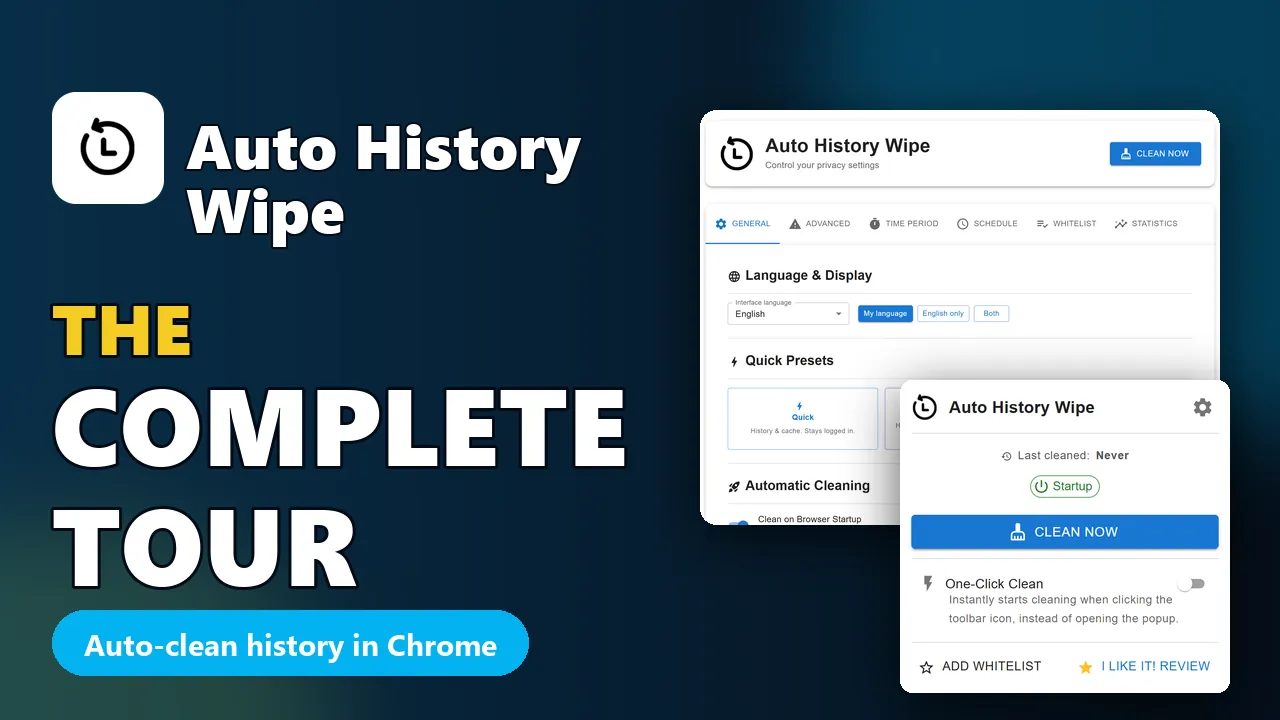
The whole extension is these two screens — no account, no dashboard, nothing to learn.


Zwei echte Bildschirmaufnahmen auf Englisch, mit Untertiteln. Von YouTube wird erst etwas geladen, wenn Sie auf Abspielen drücken.
Leistungsstarke automatische Reinigung mit voller Kontrolle darüber, was bleibt und was verschwindet.
Löschen Sie Verlauf, Cache und Cookies bei jedem Chrome-Start oder nach einem wiederkehrenden Zeitplan — stündlich, alle 12 Stunden, täglich oder wöchentlich.
Die Modi Schnell, Standard und Tief richten alles mit einem einzigen Klick ein — kein Herumspielen an Einstellungen.
Behalten Sie Cookies und Daten für gemerkte oder auf der Whitelist stehende Seiten, damit Sie angemeldet bleiben, während alles andere gelöscht wird.
Löschen Sie Daten der letzten Stunde, 24 Stunden, 7 Tage, 4 Wochen oder aller Zeiten — Sie bestimmen den Zeitraum.
In 49 Sprachen verfügbar. Wählen Sie unabhängig vom Browser jede Sprache und zeigen Sie sie in Ihrer Sprache, auf Englisch oder in beiden an.
Sehen Sie Ihre Gesamtzahl der Reinigungen, ein 7-Tage-Aktivitätsdiagramm und den jüngsten Verlauf — völlig optional und jederzeit löschbar.
Reinigen Sie sofort von überall mit Ctrl+Shift+E oder direkt über das Symbolleisten-Symbol.
Ein schneller, freundlicher Einrichtungsassistent hilft Ihnen, beim ersten Start alles nach Wunsch zu konfigurieren.
Chrome kann Browserdaten bereits löschen. Das hier schafft es allein nicht.
| Was Sie bekommen | Auto History Wipe | Chromes eingebautes Tool |
|---|---|---|
| Räumt von selbst auf, sobald der Browser startet | Ja | Nein |
| Läuft nach Zeitplan, stündlich bis wöchentlich | Ja | Nein |
| Hält Sie auf ausgewählten Seiten angemeldet | Ja | Nein |
| Löscht mit einem Klick oder per Tastenkürzel | Ja | Nein |
| Nichts zu installieren | Nein | Ja |
Die Chrome-eigene Option, Websitedaten beim Schließen aller Fenster zu löschen, meldet Sie von Websites ab – Ihr Browserverlauf bleibt aber erhalten. Auto History Wipe löscht Verlauf, Cache und Cookies beim Schließen des letzten Fensters, bei jedem Start von Chrome oder in beiden Fällen.
Auto History Wipe erledigt seine gesamte Arbeit auf Ihrem Gerät. Es stellt keine Netzwerkanfragen, enthält null Analyse- oder Tracking-Code und speichert jede Einstellung lokal. Ein Datenschutz-Tool sollte Sie niemals ausspionieren — dieses kann es per Design nicht. Ihre Daten verlassen niemals Ihren Computer.
Diese Website kann Anzeigen von Google zeigen, um ihre Kosten zu decken. Die Erweiterung selbst zeigt niemals Werbung. Werbung
Installieren, auswählen, was gereinigt wird, und automatisch laufen lassen.
Zu Chrome hinzufügen. Der geführte Assistent öffnet sich, damit Sie Ihre Sprache und die zu löschenden Daten wählen können.
Wählen Sie Verlauf, Cache, Cookies und mehr — reinigen beim Start, nach Zeitplan oder auf Abruf.
Ihre gewählten Daten werden genau dann gelöscht, wann Sie es möchten. Ein rotes Symbol bestätigt jede Reinigung.
Ihre Lesezeichen werden nie gelöscht. Wer den Browserverlauf löscht, löscht allerdings auch die Tabs, die Chrome gespeichert hat: Nach einem Absturz kann „Wiederherstellen“ sie nicht zurückholen, und geschlossene Tabs lassen sich nicht erneut öffnen.
Ja. Auto History Wipe ist völlig kostenlos, stellt keine Netzwerkanfragen, enthält keine Analyse und kein Tracking und speichert alle Einstellungen lokal auf Ihrem Gerät. Es gibt nichts zu registrieren.
Auto History Wipe löscht, was Ihr Browser lokal speichert — Browserverlauf und Formulardaten. Wenn Sie in Ihrem Google-Konto angemeldet sind, werden personalisierte Suchvorschläge auf Googles Servern gespeichert und können von keiner Browser-Erweiterung entfernt werden. Verwalten Sie diese unter myactivity.google.com oder melden Sie sich ab.
Die gesamte Oberfläche ist in 49 Sprachen verfügbar. Sie können unabhängig vom Browser jede Sprache wählen und sie in Ihrer eigenen Sprache, auf Englisch oder beides nebeneinander anzeigen.
Ja. Sie können die Reinigung beim Browserstart aktivieren, einen wiederkehrenden Zeitplan festlegen, das Kürzel Ctrl+Shift+E verwenden oder manuell über die Symbolleiste reinigen — was auch immer zu Ihrem Ablauf passt.
Chromes integriertes Tool ist völlig manuell — Sie müssen es jedes Mal öffnen und durchklicken. Auto History Wipe automatisiert das Ganze: Es kann Ihre Daten beim Start oder nach Zeitplan löschen, merkt sich Ihre Einstellungen, schützt Ihre gemerkten Seiten und reinigt mit einem Klick oder Tastenkürzel.
Das Löschen von Cookies meldet Sie von Seiten ab, was meist der Sinn einer Reinigung ist. Wenn Sie bei bestimmten Seiten angemeldet bleiben möchten, fügen Sie sie zur Whitelist hinzu oder aktivieren Sie den Lesezeichen-Schutz — Auto History Wipe behält deren Cookies, während alles andere gelöscht wird.
Nein. Auto History Wipe ist extrem leichtgewichtig und arbeitet nur, während es tatsächlich reinigt. Das Löschen von Cache und Verlauf kann Chrome sogar schneller wirken lassen und Speicherplatz freigeben.
Ja, in Chrome. „Beim Schließen des letzten Fensters bereinigen“ löscht Verlauf, Cache und Cookies, sobald Sie das letzte Fenster schließen, und ist im Einrichtungsassistenten standardmäßig aktiviert. Solange die Option aktiv ist, läuft Chrome nach dem Schließen des letzten Fensters im Hintergrund weiter und startet bei der Windows-Anmeldung; beenden können Sie es über sein Symbol im Infobereich der Taskleiste. Beenden Sie Chrome bei geöffnetem Fenster vollständig, wird beim nächsten Start bereinigt. Sie können die Option in den Einstellungen ausschalten. Die Chrome-eigene Option, Websitedaten beim Schließen aller Fenster zu löschen, meldet Sie zwar von Websites ab, lässt den Verlauf aber stehen. Sie können auch beim Start, nach Zeitplan oder sofort mit Ctrl+Shift+E reinigen. Die Option gibt es in Chrome und ab Version 2.5.1 in Edge; in Firefox gibt es sie nicht.
Chrome hat keine eingebaute Einstellung, um den lokalen Verlauf automatisch zu löschen — dafür nutzt man eine Erweiterung. Installieren Sie Auto History Wipe, öffnen Sie die Optionen und aktivieren Sie „Beim Browserstart reinigen“ (optional mit Zeitplan). Danach werden Verlauf, Cache und Cookies automatisch gelöscht — ohne manuelle Schritte. Mit Ctrl+Shift+E löschen Sie auch sofort.
Installieren Sie Auto History Wipe noch heute und genießen Sie einen saubereren, schnelleren und privateren Browser — automatisch.
Brave, Opera oder Vivaldi? Installieren Sie die Chrome-Version — sie funktioniert auch dort.
Geschrieben von Jem Jack · Aktualisiert