🚀
தானியங்கி சுத்தம்
Chrome ஒவ்வொரு முறை தொடங்கும்போதும், அல்லது மீண்டும் நிகழும் அட்டவணைப்படி — ஒவ்வொரு மணிநேரமும், ஒவ்வொரு 12 மணிநேரமும், தினமும் அல்லது வாராந்திரமாக — வரலாறு, தேக்ககம் மற்றும் குக்கீகளை அழிக்கவும்.
 🔒 இலவசம் · கண்காணிப்பு இல்லை · 49 மொழிகள்
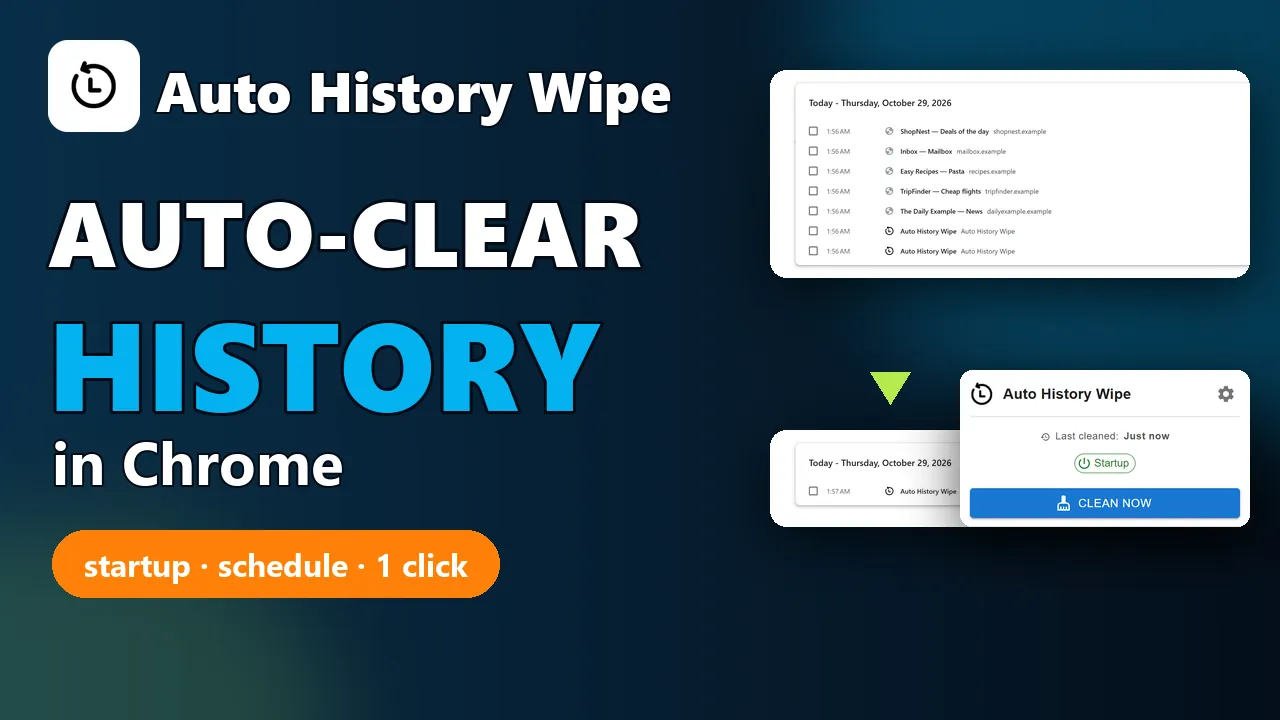
Auto History Wipe என்பது வேகமான, தனியுரிமை-மையக் Chrome நீட்டிப்பாகும், இது உங்கள் உலாவல் வரலாறு, தேக்ககம், குக்கீகள் மற்றும் பதிவிறக்கங்களை அழிக்கிறது — உலாவி தொடங்கும்போது, அட்டவணைப்படி அல்லது ஒரே கிளிக்கில்.
4.6இது இலவசம் · பதிவு இல்லை · உங்கள் தரவு எப்போதும் உங்கள் சாதனத்தை விட்டு வெளியேறாது · அம்சங்களைப் பார்
Brave, Opera அல்லது Vivaldi பயன்படுத்துகிறீர்களா? Chrome பதிப்பை நிறுவுங்கள் — அது அங்கும் வேலை செய்யும்.
நீங்கள் பார்வையிடும் ஒவ்வொரு வலைத்தளமும் உங்கள் கணினியில் தடயங்களை விட்டுச்செல்கிறது — நாளுக்கு நாள் குவியும் வரலாறு, தேக்கக கோப்புகள் மற்றும் குக்கீகள். Auto History Wipe அவற்றை உங்களுக்காகத் தானாகவே அழிக்கிறது, எனவே நீங்கள் நினைவில் வைத்திருக்க வேண்டிய அவசியமின்றி Chrome சுத்தமாக, வேகமாக மற்றும் தனிப்பட்டதாக இருக்கும்.
நீங்கள் கணினியைப் பகிர்ந்தாலும், தனியுரிமை பற்றி அக்கறை கொண்டாலும், அல்லது வெறுமனே ஒழுங்கான உலாவியை விரும்பினாலும் — எது, எப்போது அழிக்கப்படுகிறது என்பதன் முழுக் கட்டுப்பாடு உங்களிடமே இருக்கும். ஒருமுறை அமைத்தால், அது பின்னணியில் அமைதியாக இயங்கும் — தொடங்கும்போது, அட்டவணைப்படி அல்லது நீங்கள் கிளிக் செய்யும் தருணத்தில்.
உலாவியைத் திறக்கும் ஒவ்வொரு முறையும் சுத்தமாகத் தொடங்க விரும்புகிறீர்களா? தொடக்கத்தில் சுத்தம் செய்வதை இயக்குங்கள்; Auto History Wipe ஒவ்வொரு Chrome தொடக்கத்திலும் உங்கள் வரலாறு, தேக்ககம், குக்கீகளைத் தானாகவே அழிக்கும்.
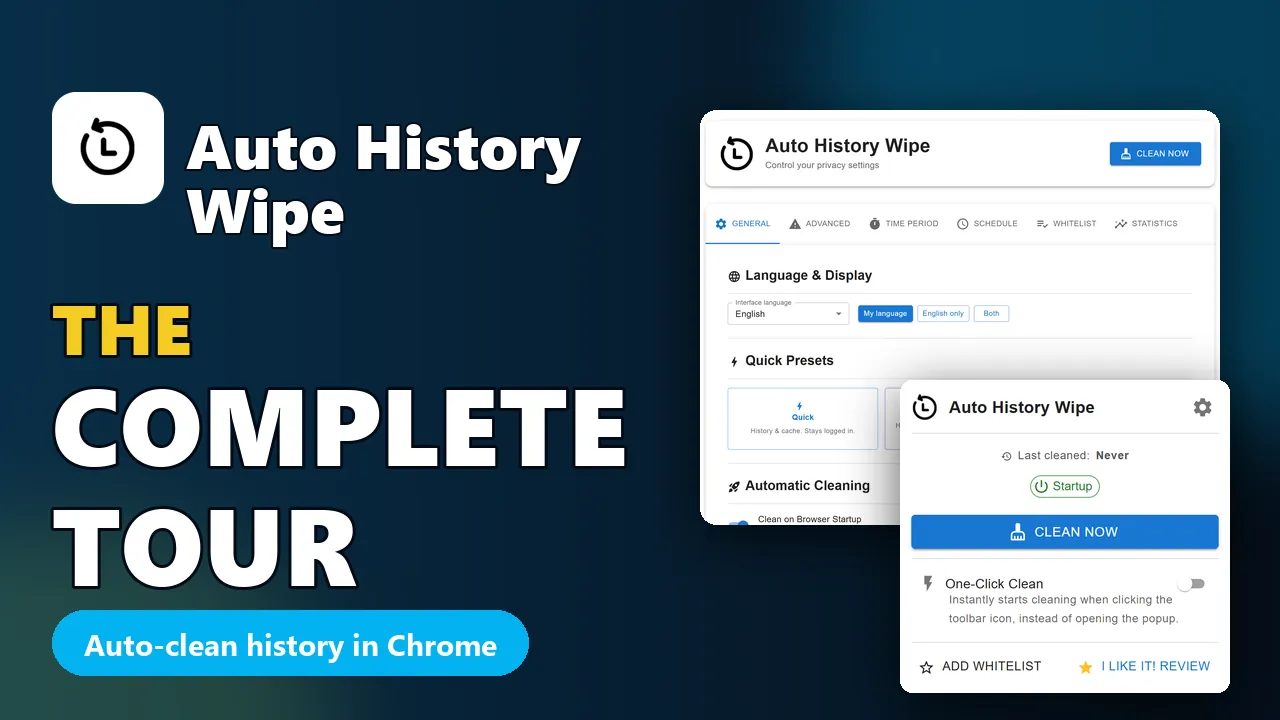
The whole extension is these two screens — no account, no dashboard, nothing to learn.


ஆங்கிலத்தில் இரண்டு உண்மையான திரைப் பதிவுகள், வசனங்களுடன். நீங்கள் இயக்கு என்பதை அழுத்தும் வரை YouTube-இலிருந்து எதுவும் ஏற்றப்படாது.
எது இருக்கும், எது போகும் என்பதன் மீது முழுக் கட்டுப்பாட்டுடன் சக்திவாய்ந்த தானியங்கி சுத்தம்.
Chrome ஒவ்வொரு முறை தொடங்கும்போதும், அல்லது மீண்டும் நிகழும் அட்டவணைப்படி — ஒவ்வொரு மணிநேரமும், ஒவ்வொரு 12 மணிநேரமும், தினமும் அல்லது வாராந்திரமாக — வரலாறு, தேக்ககம் மற்றும் குக்கீகளை அழிக்கவும்.
விரைவு, தரநிலை மற்றும் ஆழ் சுத்தம் முறைகள் ஒரே கிளிக்கில் அனைத்தையும் அமைக்கின்றன — அமைப்புகளுடன் தலையிடத் தேவையில்லை.
புக்மார்க் செய்த அல்லது வெள்ளைப்பட்டியல் தளங்களின் குக்கீகளையும் தரவையும் வைத்துக்கொள்ளுங்கள், இதனால் நீங்கள் உள்நுழைந்திருப்பீர்கள், மீதமுள்ள அனைத்தும் அழிக்கப்படும்.
கடந்த 1 மணிநேரம், 24 மணிநேரம், 7 நாட்கள், 4 வாரங்கள் அல்லது எல்லா நேரத்தின் தரவையும் அழிக்கவும் — வரம்பை நீங்கள் தீர்மானிக்கிறீர்கள்.
49 மொழிகளில் கிடைக்கிறது. உலாவியைப் பொருட்படுத்தாமல் எந்த மொழியையும் தேர்ந்தெடுத்து, அதை உங்கள் மொழியில், ஆங்கிலத்தில் அல்லது இரண்டிலும் காட்டுங்கள்.
மொத்த சுத்தங்கள், 7 நாள் செயல்பாட்டு விளக்கப்படம் மற்றும் சமீபத்திய வரலாற்றைப் பார்க்கவும் — முற்றிலும் விருப்பமானது, எப்போது வேண்டுமானாலும் அழிக்கலாம்.
Ctrl+Shift+E மூலம் எங்கிருந்தும் உடனடியாக சுத்தம் செய்யுங்கள், அல்லது நேரடியாக கருவிப்பட்டை ஐகானில் இருந்து.
விரைவான, நட்பான அமைவு வழிகாட்டி முதல் இயக்கத்தில் அனைத்தையும் உங்கள் விருப்பப்படி அமைக்க உதவுகிறது.
Chrome ஏற்கெனவே உலாவல் தரவை அழிக்க முடியும். அது தானாகச் செய்ய முடியாதது இதுதான்.
| நீங்கள் பெறுவது | Auto History Wipe | Chrome-இன் சொந்த கருவி |
|---|---|---|
| உலாவி தொடங்கும்போது தானாகவே அழிக்கிறது | ஆம் | இல்லை |
| அட்டவணைப்படி இயங்குகிறது, ஒரு மணிநேரம் முதல் வாரம் வரை | ஆம் | இல்லை |
| நீங்கள் தேர்ந்தெடுத்த தளங்களில் உள்நுழைவை வைத்திருக்கும் | ஆம் | இல்லை |
| ஒரே கிளிக்கில் அல்லது விசைப்பலகை குறுக்குவழியில் அழிக்கிறது | ஆம் | இல்லை |
| எதையும் நிறுவ வேண்டியதில்லை | இல்லை | ஆம் |
எல்லாச் சாளரங்களும் மூடப்படும்போது தளத் தரவை நீக்கும் Chrome-இன் சொந்த விருப்பம் உங்களைத் தளங்களிலிருந்து வெளியேற்றும், ஆனால் உலாவல் வரலாறு அப்படியே இருக்கும். Auto History Wipe கடைசி சாளரம் மூடப்படும்போது, ஒவ்வொரு முறை Chrome தொடங்கும்போதும், அல்லது இரண்டு நேரங்களிலும் வரலாறு, தேக்ககம், குக்கீகளை அழிக்கிறது.
Auto History Wipe தனது முழு வேலையையும் உங்கள் சாதனத்திலேயே செய்கிறது. இது எந்த நெட்வொர்க் கோரிக்கையும் செய்யாது, எந்தப் பகுப்பாய்வு அல்லது கண்காணிப்புக் குறியீடும் இல்லை, மேலும் ஒவ்வொரு அமைப்பையும் உள்ளூரில் சேமிக்கிறது. தனியுரிமைக் கருவி ஒருபோதும் உங்களை உளவு பார்க்கக்கூடாது — இது, அதன் வடிவமைப்பின்படி, அதைச் செய்ய முடியாது. உங்கள் தரவு எப்போதும் உங்கள் கணினியை விட்டு வெளியேறாது.
இந்த இணையதளம் தன் செலவுகளை ஈடுகட்ட Google விளம்பரங்களைக் காட்டலாம். நீட்டிப்பு தானாக ஒருபோதும் விளம்பரம் காட்டாது. விளம்பரம்
நிறுவவும், எதை சுத்தம் செய்ய வேண்டும் என்பதைத் தேர்ந்தெடுக்கவும், அதைத் தானாக இயங்க விடவும்.
அதை Chrome இல் சேர்க்கவும். மொழியையும் எதை அழிக்க வேண்டும் என்பதையும் தேர்ந்தெடுக்க வழிகாட்டி திறக்கிறது.
வரலாறு, தேக்ககம், குக்கீகள் மற்றும் பலவற்றைத் தேர்ந்தெடுக்கவும் — தொடங்கும்போது, அட்டவணைப்படி அல்லது தேவைக்கேற்ப சுத்தம் செய்யவும்.
நீங்கள் தேர்ந்தெடுத்த தரவு நீங்கள் விரும்பும் சரியான தருணத்தில் அழிக்கப்படுகிறது. சிவப்பு ஐகான் ஒவ்வொரு சுத்தத்தையும் உறுதிப்படுத்துகிறது.
உங்கள் புக்மார்க்குகள் ஒருபோதும் நீக்கப்படுவதில்லை. ஆனால் உலாவல் வரலாற்றை அழித்தால் Chrome சேமித்த தாவல்களும் அழிந்துவிடும்: செயலிழப்புக்குப் பிறகு «மீட்டமை» அவற்றைத் திரும்பக் கொண்டுவர முடியாது, மூடிய தாவல்களை மீண்டும் திறக்கவும் முடியாது.
ஆம். Auto History Wipe முற்றிலும் இலவசம், எந்த நெட்வொர்க் கோரிக்கையும் செய்யாது, எந்தப் பகுப்பாய்வோ கண்காணிப்போ இல்லை, மேலும் எல்லா அமைப்புகளையும் உங்கள் சாதனத்தில் உள்ளூரில் சேமிக்கிறது. பதிவு செய்ய எதுவும் இல்லை.
Auto History Wipe உலாவி உள்ளூரில் சேமிப்பதை அழிக்கிறது — வரலாறு மற்றும் படிவத் தரவு. நீங்கள் Google கணக்கில் உள்நுழைந்திருந்தால், தனிப்பயனாக்கப்பட்ட தேடல் பரிந்துரைகள் Google இன் சேவையகங்களில் சேமிக்கப்படுகின்றன, எந்த உலாவி நீட்டிப்பும் அவற்றை அகற்ற முடியாது. அவற்றை myactivity.google.com இல் நிர்வகிக்கவும் அல்லது வெளியேறவும்.
முழு இடைமுகமும் 49 மொழிகளில் கிடைக்கிறது. உலாவியைப் பொருட்படுத்தாமல் எந்த மொழியையும் தேர்ந்தெடுத்து, அதை உங்கள் மொழியில், ஆங்கிலத்தில் அல்லது இரண்டையும் அருகருகே காட்டலாம்.
ஆம். உலாவி தொடங்கும்போது சுத்தத்தை இயக்கலாம், மீண்டும் நிகழும் அட்டவணையை அமைக்கலாம், Ctrl+Shift+E குறுக்குவழியைப் பயன்படுத்தலாம், அல்லது கருவிப்பட்டியில் இருந்து கைமுறையாக சுத்தம் செய்யலாம் — உங்கள் பணிப்பாய்வுக்கு எது பொருந்துகிறதோ அது.
Chrome இன் உள்ளமைந்த கருவி முற்றிலும் கைமுறையானது — ஒவ்வொரு முறையும் அதைத் திறந்து கிளிக் செய்ய வேண்டும். Auto History Wipe இவை அனைத்தையும் தானியக்கமாக்குகிறது: தொடங்கும்போது அல்லது அட்டவணைப்படி தரவை அழிக்க முடியும், உங்கள் விருப்பங்களை நினைவில் வைக்கிறது, உங்கள் புக்மார்க் தளங்களைப் பாதுகாக்கிறது, மேலும் ஒரே கிளிக்கில் அல்லது விசைப்பலகை குறுக்குவழியில் சுத்தம் செய்கிறது.
குக்கீகளை அழிப்பது தளங்களில் இருந்து உங்களை வெளியேற்றுகிறது, இது பொதுவாக சுத்தத்தின் நோக்கம். சில தளங்களில் உள்நுழைந்திருக்க விரும்பினால், அவற்றை உங்கள் வெள்ளைப்பட்டியலில் சேர்க்கவும் அல்லது புக்மார்க் பாதுகாப்பை இயக்கவும் — Auto History Wipe அந்தத் தளங்களின் குக்கீகளை வைத்துக்கொண்டு மீதமுள்ள அனைத்தையும் அழிக்கிறது.
இல்லை. Auto History Wipe மிகவும் இலகுவானது, உண்மையில் சுத்தம் செய்யும்போது மட்டுமே இயங்குகிறது. தேக்ககம் மற்றும் வரலாற்றை அழிப்பது Chrome ஐ வேகமாக உணரச் செய்யலாம், வட்டு இடத்தையும் விடுவிக்கலாம்.
ஆம், Chrome-இல். 'கடைசி சாளரம் மூடப்படும்போது அழி' கடைசி சாளரத்தை மூடியவுடன் உங்கள் வரலாறு, தேக்ககம், குக்கீகளை அழிக்கிறது; அமைவு வழிகாட்டியில் இது இயல்பாகவே இயக்கத்தில் இருக்கும். விருப்பம் இயக்கத்தில் இருக்கும்போது, கடைசி சாளரத்தை மூடிய பிறகும் Chrome பின்னணியில் இயங்கும், Windows-இல் உள்நுழையும்போது தானாகத் தொடங்கும்; கணினித் தட்டில் உள்ள அதன் ஐகான் மூலம் நிறுத்தலாம். சாளரம் திறந்திருக்கும்போது Chrome-ஐ முழுவதுமாக மூடினால், அடுத்த முறை தொடங்கும்போது அழிப்பு நடக்கும். இந்த விருப்பத்தை அமைப்புகளில் அணைக்கலாம். எல்லாச் சாளரங்களும் மூடப்படும்போது தளத் தரவை நீக்கும் Chrome-இன் சொந்த விருப்பம் உங்களைத் தளங்களிலிருந்து வெளியேற்றும், ஆனால் வரலாற்றை அப்படியே வைத்திருக்கும். தொடங்கும்போது, அட்டவணைப்படி அல்லது Ctrl+Shift+E மூலம் உடனடியாகவும் சுத்தம் செய்யலாம். இந்த விருப்பம் Chrome-இலும், பதிப்பு 2.5.1 முதல் Edge-இலும் உள்ளது; Firefox-இல் இல்லை.
உள்ளூர் வரலாற்றைத் தானாக அழிக்க Chrome இல் உள்ளமைந்த அமைப்பு இல்லை, எனவே ஒரு நீட்டிப்பைப் பயன்படுத்துகிறீர்கள். Auto History Wipe ஐ நிறுவி, விருப்பங்களைத் திறந்து, 'உலாவி தொடங்கும்போது சுத்தம் செய்' என்பதை இயக்குங்கள் (விரும்பினால் அட்டவணை சேர்க்கவும்). அதன் பிறகு அது உங்கள் வரலாறு, தேக்ககம், குக்கீகளைத் தானாக அழிக்கும் — கைமுறை படிகள் இல்லை. உடனடியாக அழிக்க Ctrl+Shift+E ஐயும் அழுத்தலாம்.
இன்றே Auto History Wipe ஐ நிறுவி, சுத்தமான, வேகமான மற்றும் மேலும் தனிப்பட்ட உலாவியை அனுபவிக்கவும் — தானாகவே.
Brave, Opera அல்லது Vivaldi பயன்படுத்துகிறீர்களா? Chrome பதிப்பை நிறுவுங்கள் — அது அங்கும் வேலை செய்யும்.
எழுதியவர் Jem Jack · புதுப்பிக்கப்பட்டது